私は海外旅行ではahamoを使っています。以前、海外出張のたびにWi-Fiルーターを借りていましたが、毎日持ち歩くと重く、とても肩が凝りました。旅の行き帰りにルーターを受け取り、返却する手間もかかりました。
もっと身軽な方法はないかと調べ、ahamoなら対応する国や地域でデータローミングをオンにして利用できると知ったことが、使い始めたきっかけです。
そんな私にeSIMをすすめてくれたのは、以前、旅行会社に勤めていた知り合いでした。
最初は「私はahamoを使っているから大丈夫」と答えたのですが、「退職後に15日を超えるような長い旅行をするなら、ahamoだけでは通信速度が遅くなって不便になることがある」と教えてもらいました。
調べてみると、ahamoは海外で最初にデータ通信を使った日から15日を過ぎると速度制限がかかり、日本へ帰国してデータ通信を行うまで解除されないことが分かりました。
短い旅行では便利でも、退職後にゆっくり複数の国を巡る旅では、もう一つの通信手段を準備した方が安心かもしれません。これが、私が旅行用eSIMを本格的に検討し始めたきっかけです。
身近には、「eSIMは設定が難しそう」と感じて、今もWi-Fiルーターを選んでいる友人もいます。この記事は、そんなルーター派の友人にも「これなら私たちにもできそう」と思ってもらえるよう、難しい言葉をなるべく使わずにまとめました。
海外旅行用eSIMは、Wi-Fiルーターを持ち歩かず、スマートフォンだけで通信できる便利な方法です。けれども、初めて使うときは、「日本でどこまで設定するの?」「現地で何をオンにするの?」「つながらなかったらどうしよう」と不安になるかもしれません。
私自身、旅行用eSIMは、次の長期旅行に向けてこれから使ってみたいと思っている段階です。自分のためにもきちんと調べておきたいと思い、Apple、Google、eSIM提供会社の公式案内を確認しました。この記事では、初めての方が旅行前に準備しておきたいことを順番に整理しています。
eSIMを検討しているけれど、仕組みや設定がよく分からず、一歩を踏み出せない方の参考になればうれしいです。
細かな画面名は機種や契約先によって異なります。実際に設定するときは、購入したeSIMの案内をいちばん優先してください。
そもそもSIMとは?通信会社につながるための「会員証」
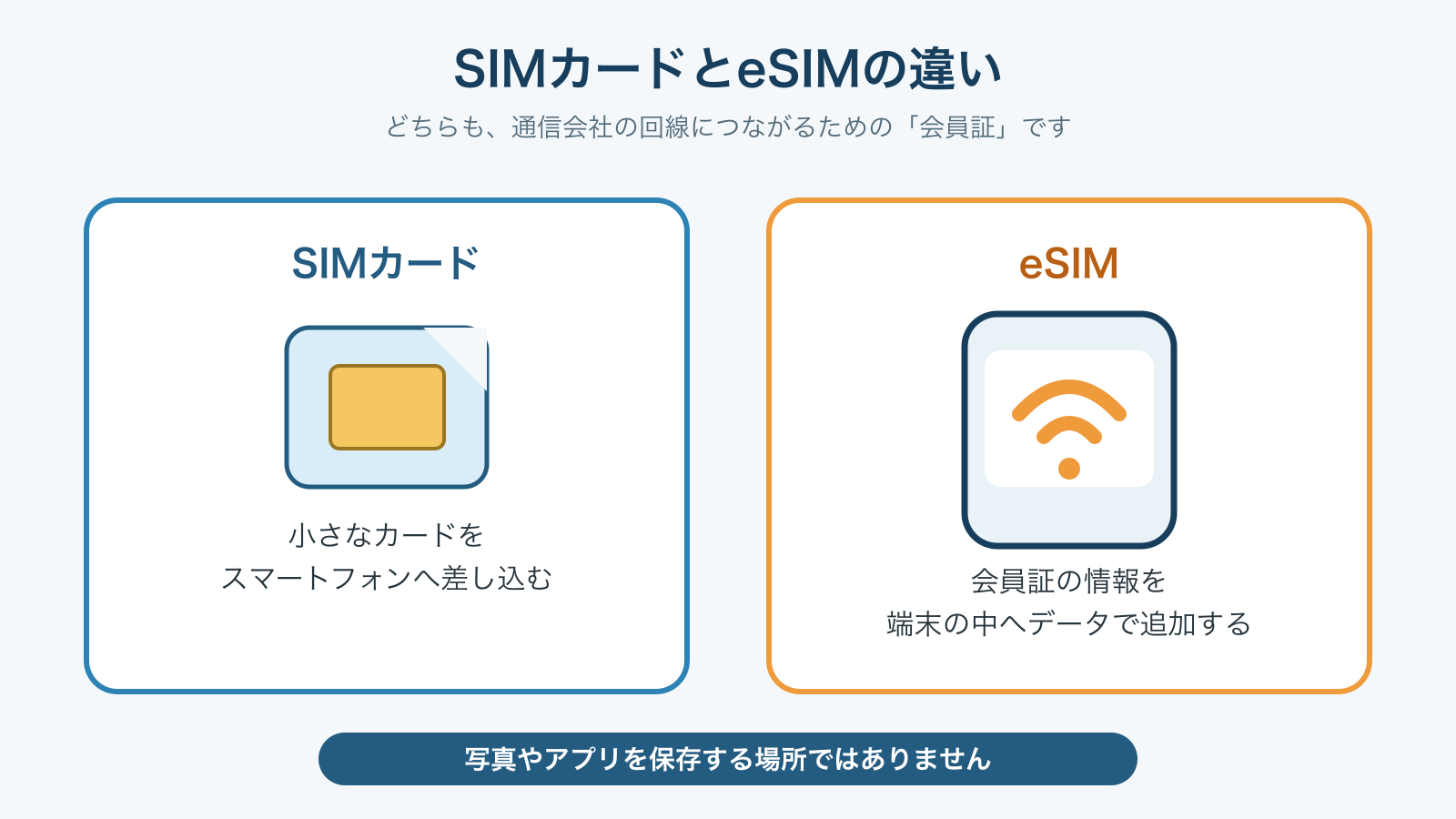
SIMは、スマートフォンを携帯電話会社の回線につなぐための仕組みです。
難しく感じるかもしれませんが、「このスマートフォンは、この電話番号と通信プランを利用できます」と通信会社へ伝える会員証のようなもの、と考えると分かりやすいでしょう。
これまで一般的だった「SIMカード」は、小さなICカードをスマートフォンへ差し込んで使います。
eSIMは、その会員証の情報をスマートフォンの中へデータとして追加するものです。カードを抜き差しするか、データとして追加するかの違いで、携帯電話会社の回線につなぐという役割は同じです。
SIMやeSIMは、Wi-Fiとは別のものです。Wi-Fiがない場所でも、契約した通信会社の電波が届けば、SIMやeSIMを使ってインターネットへ接続できます。
また、SIMを追加しても、スマートフォン内の写真やアプリが移動したり消えたりするわけではありません。
最初に全体像|eSIMは4つの段階で考える
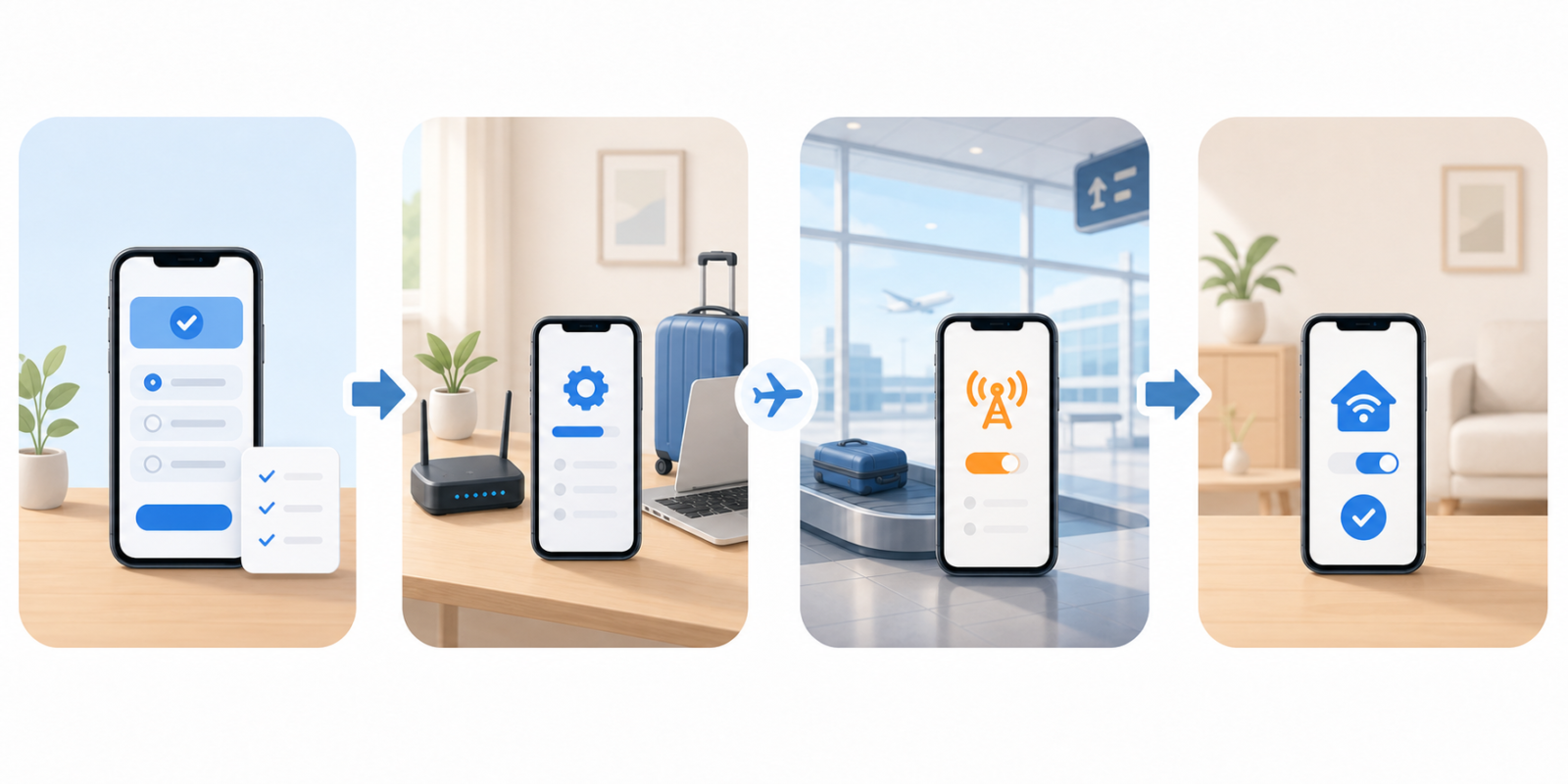
- 購入前:自分の端末が対応しているか、旅行先・日数・容量が合っているかを確認する
- 日本にいる間:利用開始の条件を確認し、安定したWi-Fi環境でeSIMを追加する
- 現地到着後:旅行用eSIMをオンにし、データ通信に使う回線を切り替える
- 帰国後:データ通信を日本の回線へ戻し、旅行用eSIMをオフにする
設定画面には難しそうな言葉が並びますが、初めからすべてを覚える必要はありません。この4段階に分けて、一つずつ確認すれば大丈夫です。
eSIMは、スマートフォンの中に追加する通信プラン
eSIMは、スマートフォンへ差し込むカードではなく、端末の中に追加するデジタルSIMです。対応端末なら、普段使っている日本の回線を残したまま、旅行先用の通信プランを追加できる場合があります。
たとえば、旅行先ではeSIMをデータ通信に使い、日本の電話番号は連絡用として残す、といった使い分けが可能です。ただし、一度に利用できる回線の数や組み合わせは、スマートフォンの機種と通信会社によって異なります。
Appleの公式案内では、iPhone XS、iPhone XS Max、iPhone XR以降がeSIMに対応し、異なる通信会社を利用する場合は、端末のロックが解除されている必要があります。Google Pixelでも複数のeSIMを保存し、旅行中に回線を切り替えられる機種があります。
「比較的新しいスマートフォンだから使えるはず」と決めつけず、購入前に自分の機種名と型番まで確認しましょう。
機種名と型番は、設定画面で確認できる
iPhoneの場合は、「設定」→「一般」→「情報」の順に開きます。「機種名」でiPhoneの種類を、「モデル番号」でより詳しい型番を確認できます。
Androidの場合は、「設定」→「デバイス情報」または「端末情報」の順に開くと、機種名やモデル番号を確認できることが一般的です。Google Pixelでは、さらに「規制ラベル」や「モデルとハードウェア」を開く機種もあります。Galaxyでは「端末情報」にモデル番号が表示されます。名前が見つからないときは、設定画面上部の検索欄へ「モデル」または「機種名」と入力してみてください。購入時の箱や契約書でも確認できます。
なお、モデル番号と、IMEI・EID・シリアル番号は別のものです。IMEIなどは端末一台ずつに付けられた大切な識別番号なので、確認画面の写真をブログやSNSへ載せたり、知らない相手へ送ったりしないようにしましょう。
購入前に確認したい7つのこと
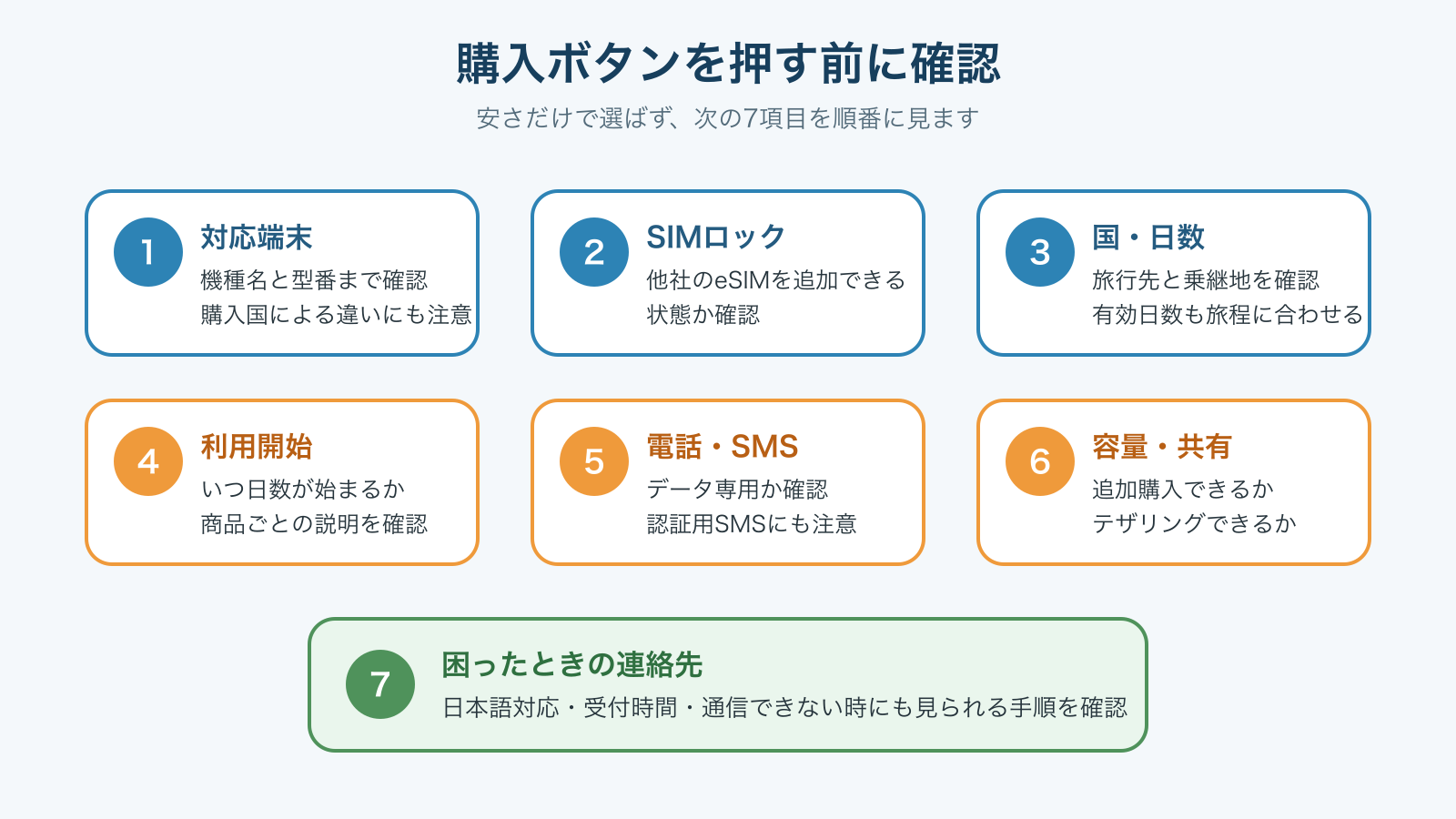
1.端末がeSIMに対応しているか
同じ機種名でも、購入した国や地域によって仕様が異なる場合があります。メーカーと通信会社、利用するeSIMサービスの対応端末一覧で確認するのが安全です。
2.ほかの通信会社のeSIMを追加できる状態か
端末にロックがかかっていると、旅行用eSIMを追加できないことがあります。JAPAN&GLOBAL eSIMも、eSIMに対応したSIMロックフリー端末での利用を案内しています。
3.旅行先と旅行日数が対象に含まれるか
国別、地域周遊、世界周遊など、eSIMによって対象範囲が異なります。乗り継ぎ国でも通信が必要なら、その国が対象に含まれるかも確認しましょう。
4.有効期間がいつ始まるか
利用開始の条件は、eSIMによって異なります。
JAPAN&GLOBAL eSIMの公式FAQでは、利用できる国で初めてデータ通信が開通したときから、プランの有効期間が始まると案内されています。また、QRコード入手後90日以内に開通手続きを行う必要があります。
購入した商品の「利用開始」「有効期間」「インストール期限」を、出発前に確認しておきましょう。
5.電話とSMSを使えるか
旅行用eSIMには、データ通信だけの商品が多くあります。JAPAN&GLOBAL eSIMのeSIMもデータ通信専用で、通常の電話番号を使った電話やSMSは利用できません。
インターネットにつながれば、LINEなどの通話アプリやメッセージアプリは利用できます。通常の電話番号やSMSが必要な場合は、日本で普段使っている回線を残す方法も確認してください。
6.テザリングと追加購入ができるか
パソコンやタブレットもつなぐなら、テザリングに対応しているかを確認します。JAPAN&GLOBAL eSIMの公式FAQでは、テザリングに対応し、データが足りなくなった場合には追加購入もできると案内されています。
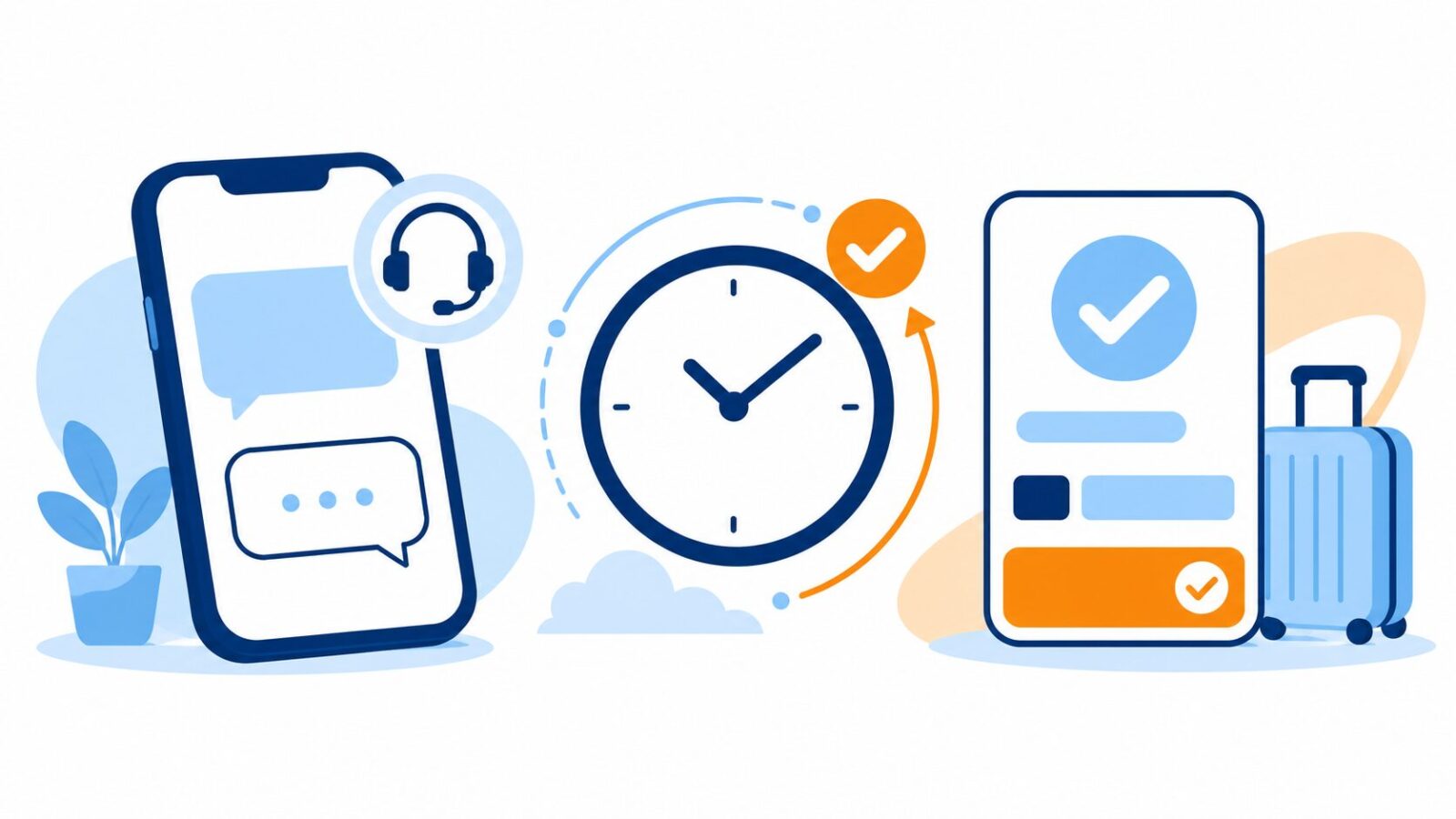
7.困ったときの連絡方法があるか
サポート方法も、購入前に確認しておきたいポイントです。
海外で通信できない場合には、JAPAN&GLOBAL eSIMの公式FAQに問い合わせ先が案内されています。通信できない状態でも確認できるように、連絡先や設定手順を出発前にスマートフォンへ保存しておくと安心です。
次の長期旅行の候補にしたいJAPAN&GLOBAL eSIM
今回、次の長期旅行に向けて調べ直しているのが、JAPAN&GLOBAL eSIMです。
旅行先や必要なデータ量に合ったプランをオンラインで選び、購入後にメールで届くQRコードを使ってeSIMをスマートフォンへ追加します。国別プランだけでなく、ヨーロッパやアジアなど複数の国を巡るための周遊プランもあります。
私はまだJAPAN&GLOBAL eSIMを実際の旅行では使っていません。そのため、通信速度や現地での使い心地を体験談としておすすめする段階ではありません。
ただ、ahamoの海外利用が15日を超えるような旅行では、こうした旅行用eSIMを組み合わせる方法も選択肢になりそうです。今後、自分でも実際に使ったら、この記事に使用感を追記したいと思っています。
👉 JAPAN&GLOBAL eSIMで旅行先の対応地域とプランを確認する
購入から設定までを公式ページで確認する
JAPAN&GLOBAL eSIMでは、iPhoneとAndroidそれぞれについて、公式サイトに設定手順が掲載されています。
基本的な流れは、次の5段階です。
- 旅行先とデータプランを選ぶ
- 購入する
- メールで届いたQRコードを使ってeSIMを追加する
- 利用する回線をeSIMへ切り替える
- データローミングをオンにする
Androidでは、APNの設定が必要になる場合があります。実際に設定するときは、購入後に届く案内と公式の設定ページを優先してください。
JAPAN&GLOBAL eSIMを使う前に知りたい7つのこと
Q1.購入後、eSIMはすぐに届きますか?
公式FAQでは、購入後に登録したメールアドレスへQRコードが送られ、最短では数分で届くと案内されています。
ただし、メールの受信状況によって時間がかかる可能性もあります。出発直前ではなく、余裕をもって購入しておくと安心です。
Q2.Wi-Fiルーターより身軽になりますか?
eSIMなら、ルーター本体を毎日持ち歩いたり、別に充電したり、空港で受け取り・返却をしたりする必要がありません。
以前の私のように、旅行中のルーターの重さが気になる方には大きな違いでしょう。ただし、スマートフォン自体の充電切れには備えておく必要があります。
Q3.どの国で使えますか?
JAPAN&GLOBAL eSIMには、国ごとのプランのほか、アジア、ヨーロッパ、オセアニア、アメリカ、中東・アフリカなどの周遊プランがあります。
利用できる国・地域は商品ごとに異なるため、乗り継ぎ国を含めて、旅行する場所が対象に入っているか購入前に確認してください。
Q4.電話番号は付いていますか?
JAPAN&GLOBAL eSIMのeSIMはデータ通信専用で、通常の電話番号を使った電話やSMSは利用できません。
インターネットにつながればLINEなどの通話サービスは利用できます。通常の電話やSMSが必要な方は、日本の回線を残して利用する方法も確認してください。
Q5.困ったときはどこへ連絡しますか?
海外で通信できない場合については、JAPAN&GLOBAL eSIMの公式FAQに問い合わせ先が掲載されています。
初めて利用する場合は、購入前に問い合わせ方法を確認し、通信できない状態でも開けるよう、連絡先や設定手順をスマートフォンへ保存しておくと安心です。
Q6.帰国後に思わぬ請求が来る心配はありませんか?
JAPAN&GLOBAL eSIMのデータプランはプリペイド式です。公式FAQでは、購入したデータプランの料金以外に維持費や固定費はかからないと案内されています。
データが足りなくなった場合は、追加購入できます。
ただし、日本で普段使っている回線を海外でもオンにしている場合は、その回線側でローミングや通話料金が発生する可能性があります。旅行用eSIMだけでなく、日本の通信会社の条件も確認しておきましょう。
Q7.ヨーロッパで国をまたいでも使えますか?
複数国を巡る場合は、ヨーロッパ周遊プランを選ぶ方法があります。
JAPAN&GLOBAL eSIMにはヨーロッパ49地域を対象とする周遊プランがあり、イギリス、フランス、ドイツ、オーストリア、チェコなども対象地域に含まれています。
旅行する国がすべて対象に含まれていれば、国ごとに新しいeSIMを購入する手間を減らせます。対象地域や条件は変更される可能性があるため、購入時に最新一覧を確認してください。
イギリスとフランスを巡る旅にも使える
たとえば、ロンドンとパリを一度の旅行で巡るなら、JAPAN&GLOBAL eSIMのヨーロッパ周遊プランを確認してみる方法があります。
現在のヨーロッパ49地域プランには、イギリスとフランスの両方が含まれています。ロンドンからパリへユーロスターで移動するような旅でも、対象地域内であれば同じ周遊プランを利用できます。
ドイツ・オーストリア・チェコなどを巡る場合も、現在はいずれも対象地域に含まれています。
私のロンドン旅行の記事や、パリ半日モデルコースの記事とあわせて、旅の準備に役立ててください。
イギリスはEUを離脱していますが、「EU加盟国かどうか」と「eSIMの周遊プランに含まれるかどうか」は別の話です。購入時には、行く予定の国・地域がすべて対象一覧に表示されていることを確認しましょう。
出発前にしておく準備
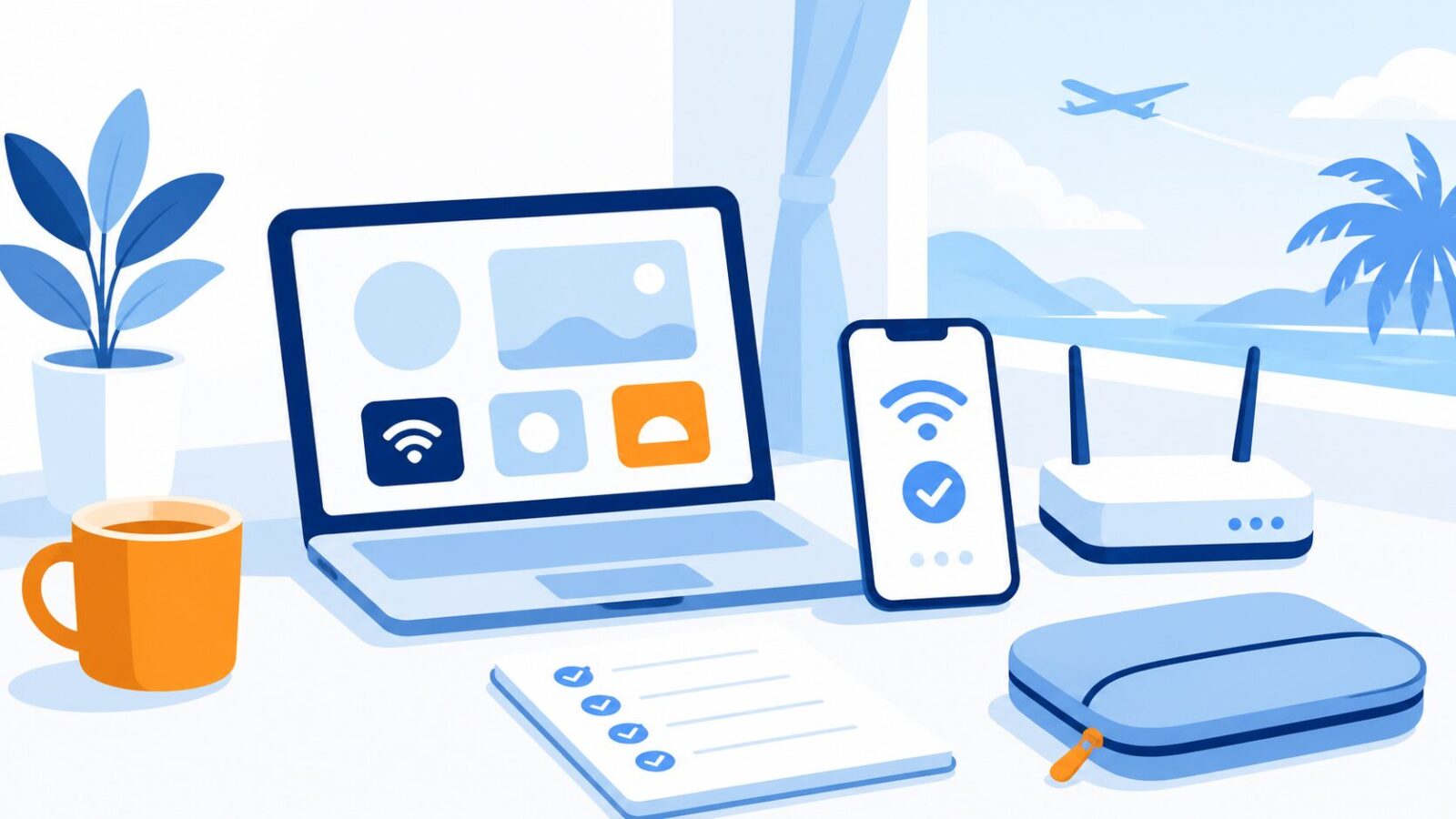
安定したWi-Fi環境で準備する
eSIMのインストールには、インターネット接続が必要です。空港へ着いてから慌てて始めるのではなく、自宅などの安定したWi-Fi環境で、購入先の案内を確認しながら準備する方が安心でしょう。
ただし、「購入」「インストール」「利用開始」は、必ずしも同じタイミングではありません。
JAPAN&GLOBAL eSIMでは、利用できる国で初回のデータ通信が開通したときから有効期間が始まります。QRコード入手後90日以内に開通手続きを行う必要があるため、購入した商品の最新案内も確認してください。
QRコードを使ってeSIMを追加する
JAPAN&GLOBAL eSIMでは、購入後にeSIMを設定するためのQRコードがメールで届きます。
iPhoneでは、「設定」→「モバイル通信」→「eSIMを追加」からQRコードを読み込みます。
Androidでも、設定画面からeSIMを追加してQRコードを読み込みます。APNの設定が必要になる場合があります。
スマートフォンが1台しかなく、その端末の画面に届いたQRコードを自分で読み取れない場合は、公式FAQで手動入力する方法も案内されています。
QRコードは1回だけなので注意する
JAPAN&GLOBAL eSIMの公式FAQでは、eSIMプロファイルは1度しかダウンロードできないと案内されています。
設定後にeSIMを誤って削除しないようにしてください。削除した場合、プリペイド商品の性質上、再発行はできないと案内されています。
回線に分かりやすい名前を付ける
「主回線」「旅行用」「ヨーロッパ旅行」など、自分が見て分かる名前を付けます。現地で急いでいるときに、日本の回線と旅行用eSIMを取り違えにくくなります。
設定方法をオフラインでも見られるようにする
購入完了メール、接続手順、APN、対応ネットワーク、問い合わせ先を端末内へ保存します。必要な部分を印刷して、手荷物へ入れておく方法もあります。
地図、航空券、ホテルの住所、緊急連絡先も、通信できない状態で開けるようにしておくと安心です。
現地へ着いたら、旅行用回線へ切り替える
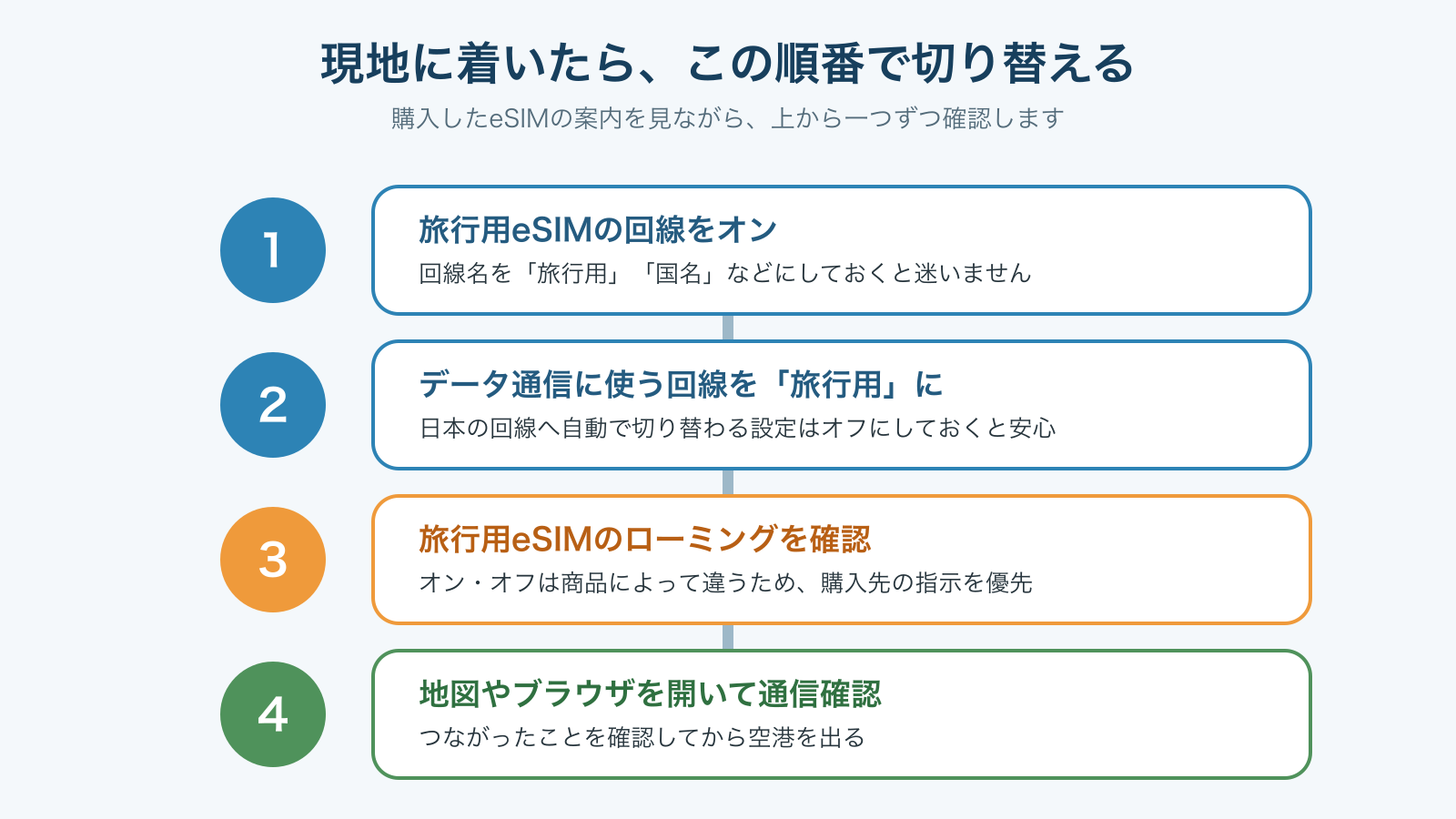
現地に着いたら、購入先の案内を見ながら、次の順番で確認します。
- 旅行用eSIMの回線をオンにする
- モバイルデータ通信に使う回線として、旅行用eSIMを選ぶ
- 旅行用eSIMのデータローミングをオンにする
- 日本の回線で、意図しないデータローミングがオンになっていないか確認する
- ブラウザや地図を開き、実際に通信できるか確認する
JAPAN&GLOBAL eSIMでは、利用するeSIM回線のデータローミングをオンにするよう公式設定ページで案内されています。
日本の回線を残すときは、思わぬ料金に注意
日本の電話番号でSMSを受け取りたい場合など、主回線をオンのまま残すことがあります。その場合も、データ通信に使う回線は旅行用eSIMになっているか、日本の回線のデータローミングはオフかを確認しましょう。
着信、発信、留守番電話、SMSなどの料金条件は、普段契約している通信会社によって異なります。出発前に確認が必要です。
スマートフォンに「モバイルデータ通信の切り替え」などの機能がある場合は、意図せず日本の回線へ切り替わらない設定になっているかも確認してください。
つながらないときの確認順
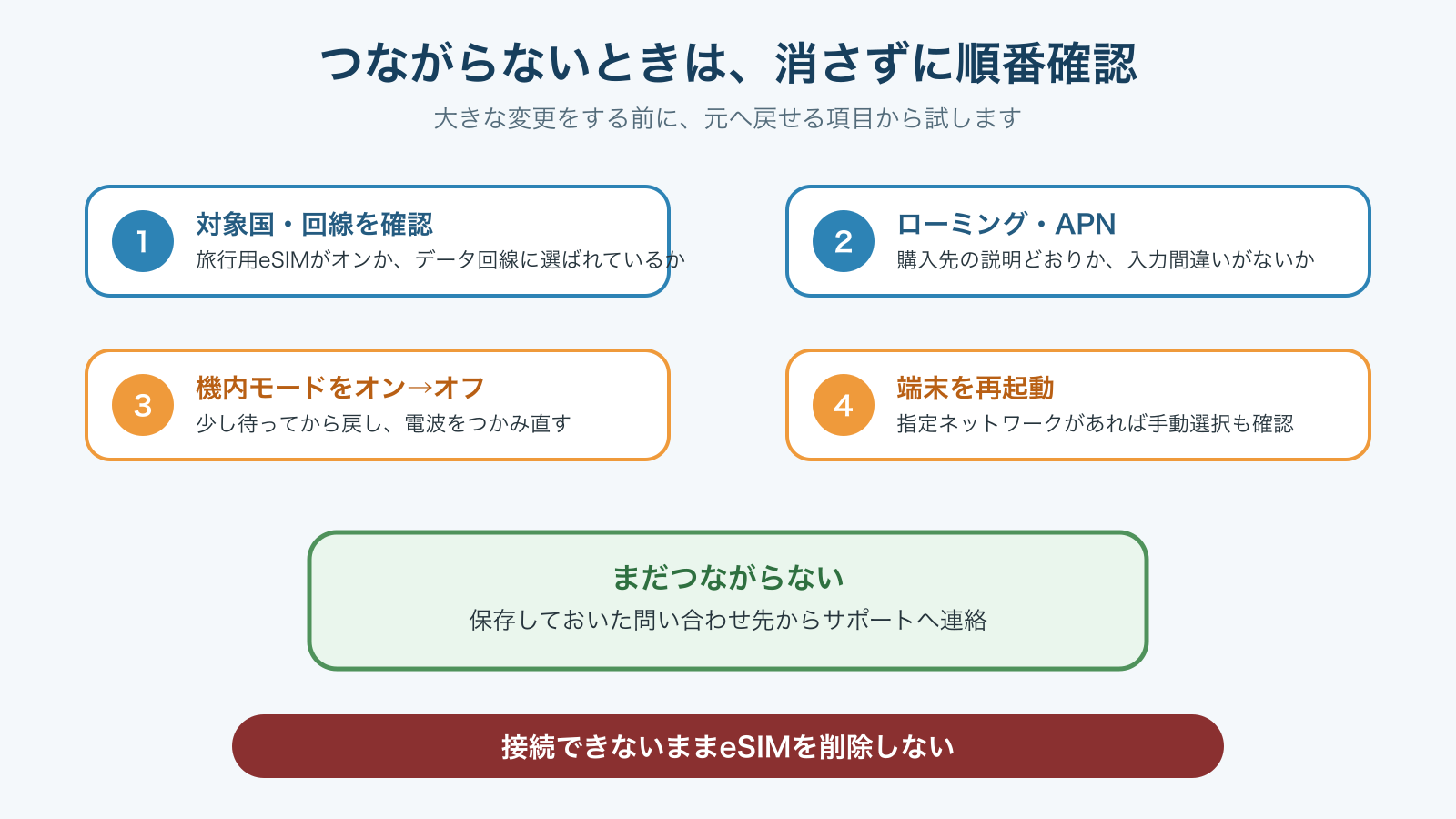
現地でつながらないと、焦って設定を大きく変えたくなるかもしれません。まずは、簡単に戻せるところから一つずつ確認します。
- 購入したeSIMの対象国・地域に到着しているか
- 旅行用eSIMの回線がオンになっているか
- モバイルデータ通信に旅行用eSIMが選ばれているか
- データローミングがオンになっているか
- APNの入力が必要な場合は、文字や空白を間違えていないか
- 機内モードを一度オンにし、少し待ってからオフにする
- 端末を再起動する
- 指定された現地ネットワークを手動で選ぶ必要がないか確認する
それでもつながらない場合は、JAPAN&GLOBAL eSIMの公式FAQと問い合わせ先を確認します。
接続できないからといって、eSIMをすぐ削除しないでください。
JAPAN&GLOBAL eSIMでは、一度ダウンロードしたeSIMプロファイルを削除すると再発行できません。削除する前に、必ずサポートへ確認しましょう。
帰国後は、日本の回線へ戻してから確認する
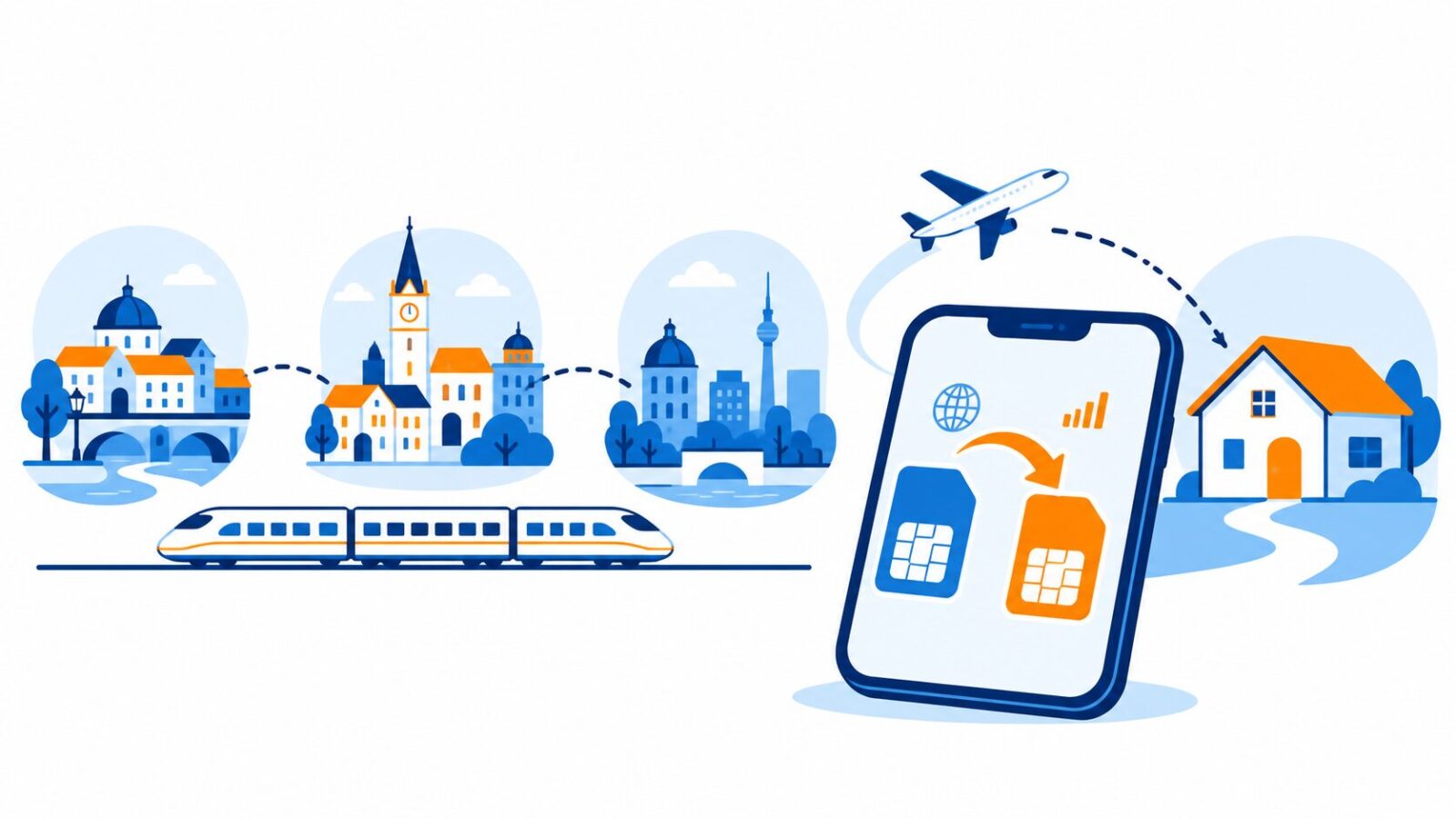
- 日本で普段使っている回線をオンにする
- モバイルデータ通信に使う回線を日本の回線へ戻す
- 旅行用eSIMをオフにする
- 通話、SMS、インターネットが普段どおり使えるか確認する
旅行用eSIMは、帰国したら慌てて削除する必要はありません。もう使わないことを確認してから削除する方が安全です。
初めて使うなら、1枚の確認メモを作る
海外旅行中は、空港からホテルへの移動や荷物の管理で、普段より判断することが増えます。設定方法をすべて覚えようとせず、次の内容を1枚にまとめておくと安心です。
- 旅行用eSIMの名前
- 利用開始の条件と有効期間
- 現地でオンにする回線
- データローミングの設定
- APNと対応ネットワーク
- 問い合わせ先
- 日本の回線へ戻す手順
設定に慣れている方には簡単な操作でも、初めての方には小さな言葉の違いが不安につながります。自分の機種と購入したeSIMに合う手順を、出発前に確認しておくことがいちばんの失敗防止になります。
まとめ|旅行先ではなく、日本にいる間に迷っておく
eSIMは、ルーターや小さなSIMカードを持ち歩かずに使える便利な通信手段です。一方で、対応機種、利用開始のタイミング、データローミング、電話やSMSの有無など、購入前に確認したいことがあります。
私はまだ旅行用eSIMを実際の旅では利用していません。だからこそ、初めて使うなら、現地へ着いてから勘に頼るのではなく、日本にいる間に公式の手順を読み、設定画面と問い合わせ方法を確認したいと思います。
旅行前は、値段や特典だけで選ばない。困ったときに、自分で確認できる通信方法を準備する。
次の長期旅行では、JAPAN&GLOBAL eSIMも候補の一つとして、実際に使ってみたいと思っています。
初めてのeSIMが、旅先で慌てる原因ではなく、荷物と心配を減らす道具になるよう、出発前に一つずつ準備してみてください。
👉 JAPAN&GLOBAL eSIMで自分の旅行先に合うプランを確認する
Have a nice trip! (^^)/
参考にした公式情報
- ahamo「海外データ通信」
- Apple「海外旅行中にiPhoneでeSIMを使う」
- Apple「eSIMでデュアルSIMを活用する」
- Apple「iPhoneでeSIMを設定する」
- Google Pixelヘルプ「eSIMについて」
- JAPAN&GLOBAL eSIM「eSIM設定方法」
- JAPAN&GLOBAL eSIM「よくある質問」
- JAPAN&GLOBAL eSIM「ヨーロッパ周遊49地域」
- JAPAN&GLOBAL eSIM「JAPAN&GLOBAL eSIMとは」
本記事は2026年8月20日時点の公式情報を基に作成しています。対応機種、設定画面、対象地域、料金、サービス内容は変更される可能性があります。購入・設定前に、利用する端末、通信会社、eSIM提供会社の最新案内をご確認ください。
本記事は、筆者の実体験と撮影写真をもとに執筆しています。読みやすさ向上のため、一部AIを補助的に活用しています。